在無線網絡設備領域,一款高性能的網卡往往能成為提升網絡體驗的關鍵。由南陽市聚合谷網絡技術有限公司廠家直銷的‘戰神金剛SK 950WN 2.4G無線網卡’引起了廣泛關注。這款產品以其宣稱的3KM超遠距離傳輸能力和3070芯片核心,主打高性能與穩定性,為需要強勁無線信號的用戶提供了新的選擇。
一、核心亮點:性能與技術的融合
戰神金剛SK 950WN的核心賣點清晰明確。其采用Realtek RTL3070芯片方案,這是一款在USB無線網卡中口碑良好的芯片,以其出色的信號接收能力和數據處理穩定性著稱,尤其適合中遠距離的無線連接需求。產品標注的‘3KM’傳輸距離是一個理想環境下的理論值,通常在開闊無障礙條件下測試得出,這顯示了其強大的信號發射與接收潛力,適用于農村、廠區、戶外監控等特殊場景的組網需求。USB接口即插即用的設計,使其兼容性極強,能廣泛應用于臺式機、筆記本等各種具備USB端口的設備,快速解決有線束縛或內置網卡性能不足的問題。
二、廠家直銷:南陽市聚合谷網絡技術的優勢
產品信息中明確標注為‘廠家直銷’,其源頭是南陽市聚合谷網絡技術有限公司。廠家直銷模式通常意味著兩大優勢:一是價格更具競爭力,減少了中間流通環節的成本,消費者有望以更實惠的價格獲得產品;二是在技術支持和售后服務上可能更為直接高效。作為一家專注于網絡技術的企業,聚合谷網絡技術能夠提供更專業的產品咨詢與售后保障,這對于需要穩定可靠網絡設備的用戶而言是一個重要加分項。對于批量采購或項目集成用戶,廠家直銷也意味著更靈活的合作方式和定制可能性。
三、應用場景與圖片觀感
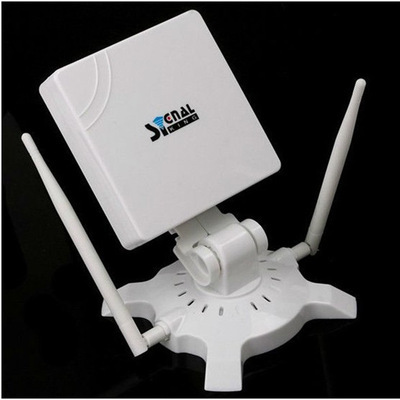
從常見的產品圖片來看,戰神金剛SK 950WN通常設計有可調節的高增益天線(通常為5dBi或更高),這是實現遠距離傳輸的物理基礎。其外觀風格往往偏向硬朗、專業,符合其‘戰神金剛’的命名定位。
它的應用場景非常廣泛:
- 家庭與辦公擴展:解決家庭中路由器信號覆蓋死角,或為臺式機提供穩定高速的無線接入。
- 遠距離無線橋接:配合大功率路由器或AP,可用于實現點對點的遠距離無線網絡傳輸,如監控數據傳輸、臨時網絡搭建等。
- 網絡優化與備份:作為筆記本內置無線網卡的增強替代方案,提升信號強度與連接穩定性。
- 特殊環境應用:如倉庫、農田、施工現場等布線困難但需要網絡覆蓋的區域。
四、價格考量與選購建議
由于是廠家直銷,戰神金剛SK 950WN的價格會比同等配置的零售品牌產品有一定優勢。具體價格需直接咨詢廠家或其在各銷售平臺的直銷店鋪。用戶在選購時,不應只關注極致的距離參數,而應結合自身實際環境(障礙物多少、干擾強度等)評估。需注意其僅支持2.4GHz頻段,雖然穿墻能力較好,但在信道擁擠的環境中可能面臨干擾。若需更高的速度(如內網大文件傳輸)且設備支持,可考慮同時支持5GHz頻段的雙頻網卡。
****
戰神金剛SK 950WN 2.4G無線網卡是一款以RTL3070芯片為核心、主打遠距離和穩定傳輸的針對性產品。南陽市聚合谷網絡技術的廠家直銷模式,為其增添了價格與服務保障的優勢。對于有特定遠距離、強信號無線接入需求的用戶來說,這是一款值得深入研究與考量的高性能工具型網卡。在購買前,建議與廠家充分溝通,明確自己的使用場景和預期,以做出最合適的選擇。